Installer une IPTV sur Android TV & box Android
 Par Théo Renard, Live Sport & PPV Streaming Editor Mis à jour le
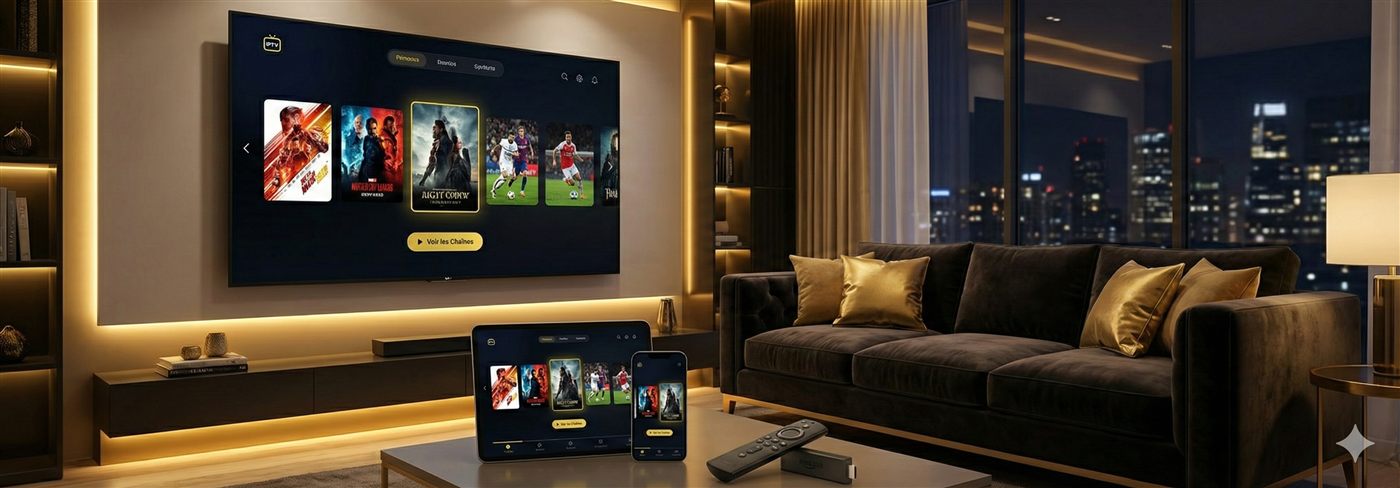
Android est le terrain le plus accueillant pour l’IPTV : installez un lecteur comme TiviMate ou IPTV Smarters depuis le Play Store, connectez-vous avec votre identifiant Xtream Codes ou un lien M3U, et les chaînes et le guide se remplissent en deux minutes. Les mêmes étapes couvrent les box Android, la Nvidia Shield, le Chromecast avec Google TV et les TV Sony/Philips/TCL. Voici l’installation, les deux apps comparées, quoi faire sans Play Store, et l’astuce de câblage qui évite qu’un combat principal ne gèle.
Ce qu’il vous faut
- Un appareil Android TV ou une box Android (Google TV, Nvidia Shield, MECOOL, etc.).
- Une ligne stable — ~10 Mbps en HD, 25 en 4K. Une box avec port Ethernet donne l’image la plus calme un grand soir.
- Vos accès : Xtream Codes (identifiant, mot de passe, URL serveur) ou un lien M3U — on envoie les deux.
Étapes
- Lancez le Google Play Store sur la box (ou l’app Downloader si c’est un modèle sans Play Store).
- Installez le lecteur de votre choix ci-dessous — TiviMate et Smarters s’essaient gratuitement.
- Dans l’app, choisissez Ajouter une playlist et préférez Xtream Codes à un simple URL M3U quand c’est possible.
- Saisissez les accès envoyés — une télécommande à clavier ou l’app Google TV du téléphone évite le clavier à l’écran.
- Laissez la liste des chaînes et le guide se construire au premier lancement.
- Passez en favoris les chaînes que vous regardez vraiment — sport et chaînes locales en tête — pour que la carte soit à un clic le soir venu.
TiviMate vs Smarters, franchement
| TiviMate | IPTV Smarters Pro | |
|---|---|---|
| Le guide | Référence — rapide, dense, et il fait la différence un soir chargé | Net et parfaitement lisible |
| Enregistrement | Oui, en Premium | Basique seulement |
| Deux cartes à la fois | Multi-vue, jusqu’à quatre tuiles (Premium) | Non proposé |
| Prise en main | Un quart d’heure de réglages, une fois | Rien à apprendre — on se connecte, on regarde |
| Même app sur mobile/PC | Non, spécialiste Android TV | Oui, partout |
Version courte : box principale → TiviMate (guide) ; démarrage le plus simple ou appareils mélangés → Smarters (guide). Deux autres à connaître : XCIPTV (complet, bon replay) et Sparkle TV (poids plume — l’appli de secours d’une box 1 Go à la peine).
La box que vous avez change tout
Voilà ce que la plupart des guides passent sous silence : la box que vous possédez déjà décide comment se passe un samedi chargé. L’écart n’est pas l’interface — c’est la puce réseau et la RAM. Une box câblée avec 2 Go ne remarque pas qu’un combat à ceinture tire tout le quartier sur un même flux ; un petit boîtier Wi-Fi de 1 Go, si. Alors avant d’accuser le service d’un combat figé, trouvez votre appareil dans le tableau et lisez la note en face — c’est là que se cache le vrai correctif.
| Appareil | À quoi s’attendre |
|---|---|
| Nvidia Shield | Impeccable — Ethernet gigabit ; câblez et oubliez le buffering |
| Box Google TV certifiée (40–70 €) | Le bon compromis pour la plupart — voir le guide d’achat |
| Chromecast avec Google TV | Très bon, mais Wi-Fi seul — forcez le 5 GHz ou un adaptateur USB-C Ethernet |
| TV Android Sony / Philips / TCL | Mêmes étapes, sans box |
| Box AOSP bon marché (sans vrai Play Store) | Marche via sideload, mais prévoyez son remplacement |
Sans Play Store ? Le sideload
Certaines box d’entrée de gamme n’ont pas de Play Store complet. Installez l’app Downloader (ou une clé USB), sideloadez l’APK du lecteur, puis ajoutez votre playlist comme ci-dessus. Un doute sur la méthode sûre ? Envoyez-nous le modèle.
L’astuce de câblage qui sauve le combat principal Si la box a un port Ethernet, utilisez-le — il supprime la première cause de carte figée aux heures de pointe. Pas de port, ou box loin du routeur ? Forcez le Wi-Fi 5 GHz en vue directe, et montez un cran le buffer de l’app. La checklist ordonnée est dans le guide anti-coupures.
Si ça coince
- Connexion refusée — URL et identifiants sensibles à la casse ; collez pour éviter les fautes.
- App qui plante sur une box bon marché — passez à un lecteur léger comme Sparkle TV, ou videz le cache.
- Guide vide — laissez l’EPG finir, puis redémarrez l’app.
- Coupures seulement le soir — c’est la charge de pointe ; un câble et un vrai fournisseur règlent ça.
Questions fréquentes
TiviMate ou Smarters sur ma box ?
Si la box est votre TV principale et que vous tenez au guide, à l’enregistrement ou à voir deux cartes à la fois, TiviMate — son EPG et son multi-vue sont ce qui se fait de mieux. Si vous voulez juste vous connecter et regarder sans réfléchir, ou la même app sur le téléphone, Smarters. Les deux s’essaient gratuitement : installez-en un ce soir et gardez celui qui colle.
Ça marche sur Nvidia Shield et Chromecast avec Google TV ?
Oui — les deux sont du Google TV certifié avec le Play Store complet, les étapes sont identiques. La Shield est la box IPTV la plus fluide qui soit ; le Chromecast est en Wi-Fi seul, alors soignez le signal ou ajoutez un adaptateur USB-Ethernet pour les soirs d’événement.
Ma box n’a pas de Play Store — je suis coincé ?
Non — sideloadez l’APK du lecteur via l’app Downloader ou une clé USB et ajoutez votre liste de la même façon. Mais une box sans vrai Play Store est en général une box AOSP non certifiée : correcte pour l’instant, agaçante à terme. Le guide d’achat dit quoi prendre.
Pourquoi ma box bon marché rame avec une grande liste ?
La RAM. Une liste de 20 000 chaînes plus une semaine de guide, c’est lourd, et les box 1 Go flanchent — pire à mesure que le cache se remplit. Un lecteur léger (Sparkle TV) gagne du temps ; le vrai remède est une box de 2 Go ou plus.
Le même identifiant sur la box et le téléphone ?
Oui — votre login Xtream Codes marche dans n’importe quel lecteur sur n’importe quel appareil, dans la limite de flux simultanés de votre offre. Box sur TiviMate, téléphone sur Smarters, un seul abonnement.
L’app prête, il ne reste qu’un abonnement qui tient à la pointe et vos accès — on confirme vos chaînes d’abord.