IPTV auf einem Samsung Smart TV einrichten (Tizen)
 Von Théo Renard, Live Sport & PPV Streaming Editor Zuletzt aktualisiert
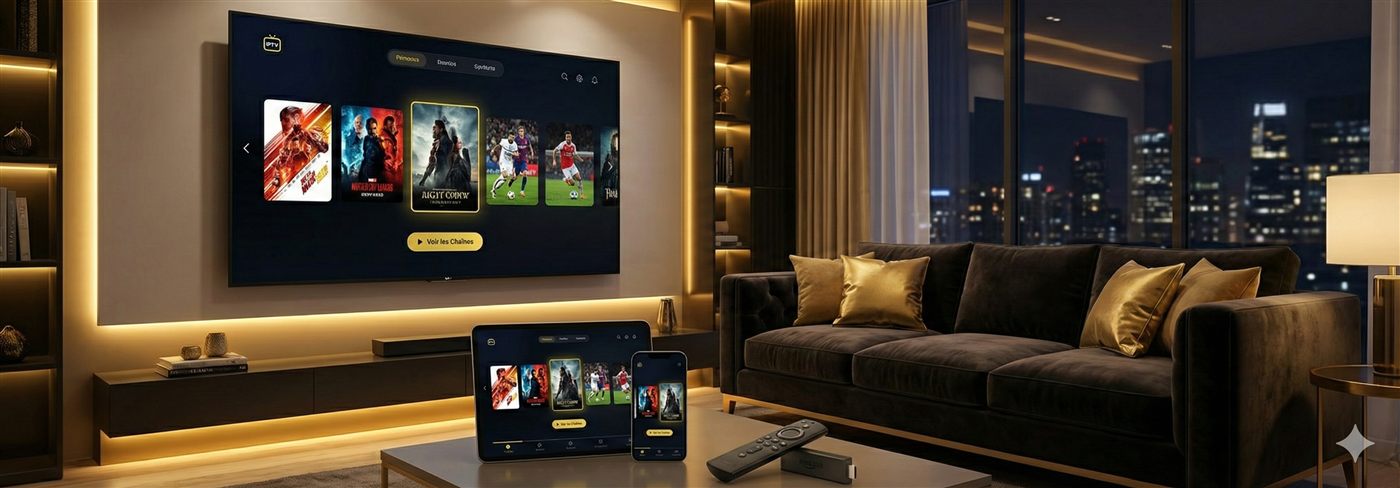
Ein moderner Samsung braucht keine Zusatz-Hardware für IPTV — er läuft komplett über eine Tizen-App. Installieren Sie einen Player aus Samsung Apps, melden Sie sich mit den Daten an, die wir schicken, lassen Sie Sender und Guide laden, und Sie schauen in rund fünf Minuten. Der eine Schritt, den man nicht überspringen sollte: den TV verkabeln, damit ein Titelkampf beim Einzug nicht einfriert.
- Samsung Apps → Tizen-Player installieren → anmelden. Keine Box nötig.
- Player fehlt im Store? Eine Tizen-Alternative nimmt dieselbe Anmeldung — fragen Sie einfach.
- Für ein Hauptevent, das hält, Ethernet nutzen, nicht WLAN.
Bevor Sie starten
- Ein Samsung mit Tizen (etwa 2017 oder neuer).
- Eine stabile Leitung — ~10 Mbit/s für HD, 25 Mbit/s+ für 4K; verkabelt, wenn eine große Karte ansteht.
- Ihre Zugangsdaten: ein Xtream-Codes-Satz oder ein M3U-Link — wir schicken beides.
- Etwa fünf Minuten.
Schritte
- Drücken Sie Home und öffnen Sie Apps — Samsungs eingebauten Store.
- Suchen Sie einen Tizen-IPTV-Player (IPTV Smarters, wo gelistet) und installieren Sie ihn.
- Öffnen Sie ihn und melden Sie sich mit Ihren Xtream-Codes an, oder fügen Sie Ihren M3U-Link hinzu.
- Lassen Sie Sender und TV-Guide synchronisieren — der erste Durchlauf kann eine Minute dauern.
- Gruppieren Sie Ihre Favoriten — Sport und Heimatsender nach oben — und legen Sie los.
Welche App auf Tizen?
Samsung kuratiert seinen Store nach Land und Modelljahr, die genauen Player unterscheiden sich also von Gerät zu Gerät. IPTV Smarters ist die übliche Wahl, wo er auftaucht; wo nicht, erledigt ein vergleichbarer Tizen-Player die identische Aufgabe mit denselben Zugangsdaten. Unsicher, was Ihr TV unterstützt? Nennen Sie das Modell und wir nennen einen, der sich installiert.
Verkabeln Sie vor dem Einzug Die meisten Samsungs haben hinten einen Ethernet-Port — nutzen Sie ihn. Ein Kabel beseitigt den mit Abstand häufigsten Grund, warum ein Hauptevent einfriert; kommen Sie wirklich an keins, erzwingen Sie 5-GHz-WLAN und halten den Router in Sichtlinie zum TV.
Brauchen Sie eine Box?
Auf einem aktuellen Samsung nein — die App reicht. Eine Streaming-Box hilft nur bei älteren oder store-beschränkten Geräten, wo ein Fire Stick oder eine Android-Box in einem beliebigen HDMI-Port eine größere Player-Auswahl öffnet.
Wenn etwas klemmt
- App nicht im Store — eine Land-/Modelljahr-Eigenheit; fragen Sie uns nach einem Tizen-Ersatz.
- Puffern — verkabeln, Firmware aktualisieren, Tempo prüfen; volle Liste in Pufferung beheben.
- Kein Guide — dem EPG beim ersten Start eine Minute geben, oder siehe EPG reparieren.
- App hakt oder schließt — TV neu starten und ungenutzte Apps entfernen, um Speicher freizugeben.
Häufige Fragen
Welcher Player läuft auf einem Samsung-TV?
Samsung nutzt Tizen, Sie brauchen also einen Tizen-Player — IPTV Smarters, wo Ihr regionaler Store ihn führt, sonst ein passender Ersatz (etwa IBO Player oder Smart IPTV), den wir für Ihr Modell nennen. Gleiche Anmeldung in jedem Fall — App wechseln heißt nie Abo wechseln.
Brauche ich eine Box für einen Samsung-TV?
Nein — ein moderner Samsung spielt IPTV direkt aus einer App. Ein Fire Stick oder eine Android-Box lohnt sich nur, wenn das Gerät alt ist oder seinem Store ein funktionierender Player fehlt.
Die App ist nicht in meinem Samsung-Store — was nun?
Samsung mischt je nach Land und Modelljahr, welche Player gelistet sind. Schreiben Sie uns, und wir nennen einen Tizen-Player, der sich auf genau Ihrem Gerät installiert — ohne Änderung an Ihrem Tarif.
Warum stockt mein Samsung an einem großen Abend?
Die Verbindung, fast immer. Ziehen Sie ein Kabel zum TV, halten Sie die Firmware aktuell und prüfen Sie Ihr Tempo — die geordnete Checkliste steht in unserer Pufferungs-Anleitung.
Kommt ein älterer Samsung mit?
Tizen-Geräte ab etwa 2017 meistern IPTV-Apps gut. Bei viel älteren Modellen ist ein 45-€-Fire-Stick der ruhigere Weg, als mit dem eingebauten Store zu kämpfen.
Ein moderner Samsung spielt IPTV nativ — Tizen-Player, Ihre Anmeldung, fertig. Verkabeln Sie ihn für die großen Abende, richten Sie ihn auf ein Abo, das zu Spitzenzeiten hält, und wir gehen die Einrichtung per WhatsApp mit Ihnen durch, kostenlos.